
SWELLで推奨されているバックアッププラグインの「BackWPup」のインストールから設定までの使い方を解説します。
公式サイトで推奨されていますが、使い方がよくわかりませんよね。
WordPressは本体だけではなくテーマやプラグインのアップデートが度々あります。
アップデートを失敗すると表示されなくなったりする不具合が起こる可能性があるので必ずバックアップを取るようにしましょう。
バックアップさえあればブログが完全に壊れても復元が可能です。
SWELLのバックアップ「BackWPup」インストール方法
SWELLのバックアップ「BackWPup」インストール方法の手順は下記の通りです。
- プラグインから「BackWPup」を検索
- 「BackWPup」のインストール・有効化をクリック

ダッシュボードのプラグインから新規追加をクリック

キーワードに「BackWPup」を入力して検索

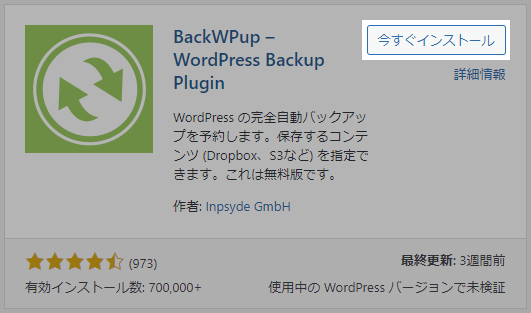
「BackWPup」のインストールをクリック
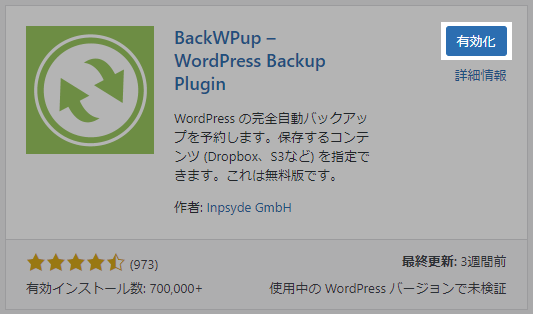
「BackWPup」の有効化をクリック
SWELLのバックアップ「BackWPup」の設定方法
インストール・有効化をすると下図のような画面に切り替わります。

青いボタンの「Yes, I agree.」をクリックしましょう。
これは、BackWPupのさらなる開発を最適化するために、PHPやWordPressバージョンなどのデータを収集する事への同意です。なお、個人データは収集されないので大丈夫です。
BackWPupの設定の手順は以下の通りです。
- 新規ジョブを追加
- このジョブの名前を決定
- バックアップファイルの保存方法にチェックを入れる
- ジョブスケジュールを設定する
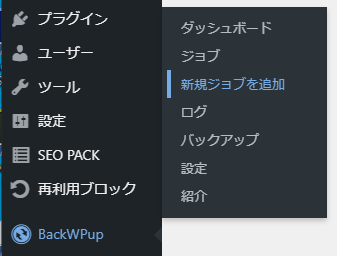
ダッシュボードにある「BackWPup」から新規ジョブを追加をクリック
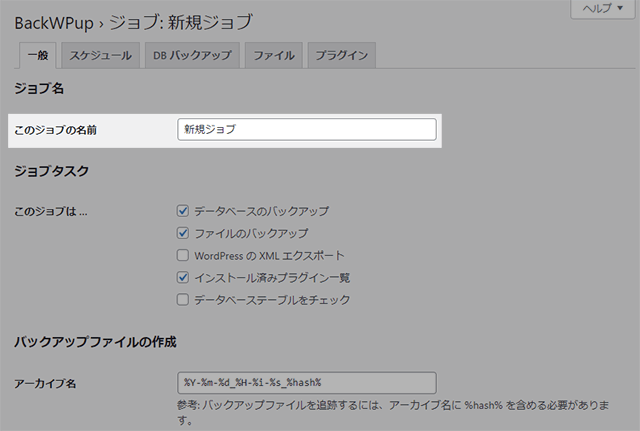
このジョブの名前項目があり、わかりやすい好きな名前に変更可能です。そのままでも何も問題ありません。
下にスクロールしていき、「バックアップファイルの保存方法」にチェックをいれます。
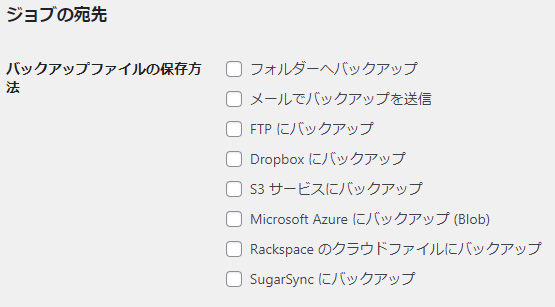
フォルダーへバックアップにチェックを入れましょう。
これはレンタルサーバーのWordPressが入っているサーバーのフォルダにバックアップが保存されます。
更に下へスクロールすると「変更を保存」ボタンがあるのでクリック

スケジュールタブをクリックします。
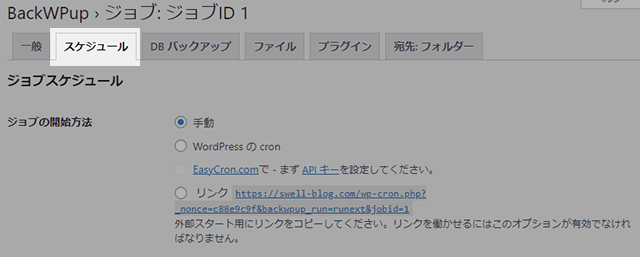
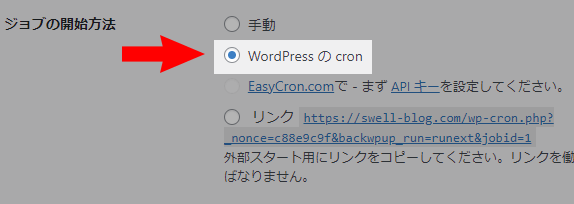
WordPress の cronにチェックをいれます
実行時間をスケジュールを設定する
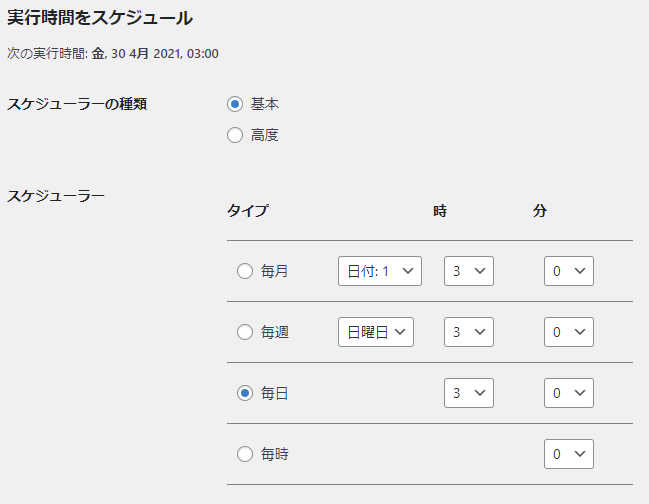
初期設定で毎日深夜3時にバックアップを自動で行う設定となっています。そのままで問題ありません。
アクセス解析で深夜3時のアクセスが多いとわかっている場合はアクセスの少ない時間帯に変更しましょう。
更に下へスクロールすると「変更を保存」ボタンがあるのでクリック
以上で設定終了です。
SWELLのバックアップ「BackWPup」を手動実行する
設定が終了すれば指定した時間に自動でバックアップを取ってくれますが、一度手動でバックアップをしておきましょう。
ダッシュボードのBackWPupからジョブをクリックします。

ジョブ一覧が表示され、対象ジョブの上にカーソルを置くと今すぐ実行というリンクが表示されるのでクリックしましょう。

進行状況が表示されます。

BackWPupが完了すると以下が表示されます。

SWELLのバックアップデータ保存先の確認方法
フォルダーへバックアップにチェックを入れるとレンタルサーバー上にバックアップデータが作成されます。
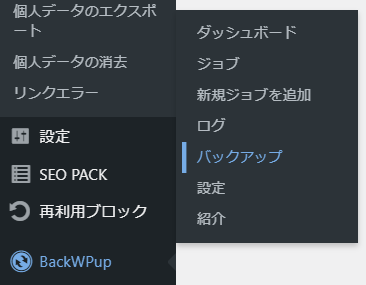
確認方法はダッシュボードのBackWPupからバックアップをクリック
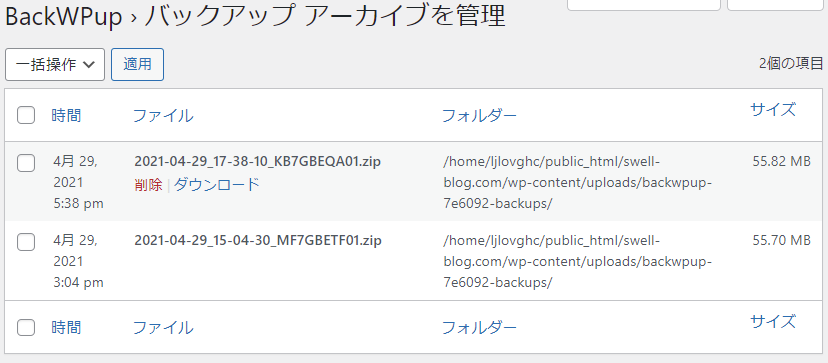
バックアップ アーカイブを管理という画面が表示されフォルダーの欄にバックアップ先が表示されます。
対象ファイルの上にカーソルを置くとダウンロードが表示されるのでこちらからダウンロードも可能です。
このバックアップデータはレンタルサーバー上にあるのでFTPソフトやレンタルサーバーのファイルマネージャーから直接ダウンロードも可能です。
初心者には難しいかもしれませんが、BackWPupのバックアップデータは初期設定のままなら「/wp-content/uploads/」の中にある事を覚えておいてください。
WordPressが壊れてWebサイトやブログが表示されなくなった場合、FTPソフトやファイルマネージャーからバックアップデータをダウンロードしてWordPressを再インストール、バックアップデータを復元すれば元に戻す事が可能です。
SWELLのバックアップ「BackWPup」で復元する方法
WordPressで作ったWebサイトやブログが壊れてしまった場合、バックアップデータを使って復元する事が可能です。
しかし、FTPソフトやファイルマネージャーそしてphpMyAdminを使ってバックアップしたMySQLデータベースファイルをインポートする必要があり少し複雑です。
詳しい解説がこちらのページでされているので参考してみてください。
SWELLのバックアップまとめ
初心者の方でもSWELLのバックアップをするのはとても簡単です。
とりあえず「BackWPup」プラグインを使ってデータさえ保存しておけば復元は少し難しいですが万が一の時に何とかなります。
もしもバックアップデータがなくWordPressが壊れたら今まで使った労力が全て泡となってしまうリスクがあるのでバックアップの設定は早い段階で済ませておきましょう。








コメント