
WordPressテーマのSWELLで目次を閉じる方法を紹介します。
COCOONで目次を閉じる設定にしていた人がSWELLに乗り換えた時に同じデザインを引き継ぎたくて目次を閉じる方法を探しているパターンが多いと思います。
現時点ではSWELLで目次を閉じる設定はありません。
SWELL開発者の了さんも「閉じるボタン」を試しに開発環境で実装してみたようですが、テーマに組み込まず、いずれプラグインで提供する方針となっています。(時期未定)
以上の事からSWELLテーマの目次機能を停止させて、目次プラグインをインストールして利用します。
SWELLで目次を閉じなくても良い理由
SWELLで目次を閉じる方法を解説する前にどうしても言いたい事があります。
本当に目次を閉じる必要ありますか???
まず、閲覧者に目次を開かせるという行為は決してユーザビリティが良いとは言えません。
目次が長過ぎて閉じる人がいるから開閉できる方が良いという意見もありますがスマホから閲覧してたらスクロールして飛ばした方が早いです。
目次を開閉する人はパソコンからの閲覧者が多いと思います。
しかし、今はスマホのモバイルで閲覧する人が多いです。
だから、SWELLの目次機能を停止させて、プラグインをインストールしてまで目次を閉じる必要はないと思います。
もしもCOCOONからSWELLに乗り換えたなら、目次を閉じるのに固執しないのがおすすめです。
手間暇かけて目次を閉じる設定をがんばるよりも1記事追加した方が良いと思います。
それでも、SWELLで目次を閉じる方法を知りたい人はSWELLでの目次を停止させて、プラグインの「Easy Table of Contents」か「Table of Contents Plus」を利用すればSWELLで目次を閉じる事が可能になります。
SWELLで目次を閉じる方法の手順
- SWELLの目次を非表示にする
- 目次プラグインをインストール・有効化する
- 設定で初期状態を閉じるにする
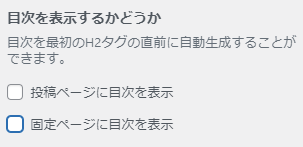
外観⇒カスタマイズ⇒投稿・固定ページ⇒目次
投稿・固定ページの目次表示のチェックを外しましょう。
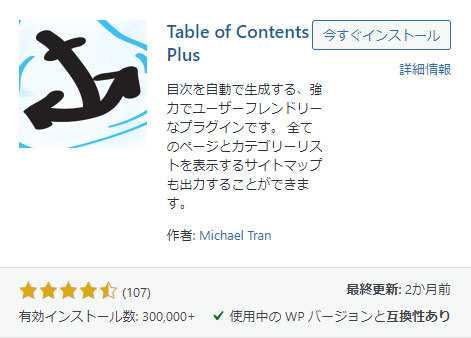
「Easy Table of Contents」か「Table of Contents Plus」を検索してインストール・有効化してください。
「Table of Contents Plus」が有名でユーザー数も多いです。
「Easy Table of Contents」も有名です。
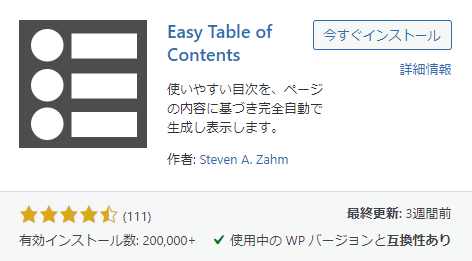
好きな方をインストール・有効してください。
ダッシュボードの設定⇒TOC+をクリック
以下のコンテンツタイプを自動挿入のPOSTにチェックを入れる。
見出しテキストに最初は目次を非表示があるのでチェックを入れる。
必要に応じて表示条件を変更してください。SWELLは3ですがTable of Contents Plusの初期値は4です。
見出しが4つ以上ないと目次が表示されません。
設定を更新しましょう。
「Table of Contents Plus」で目次を閉じた状態
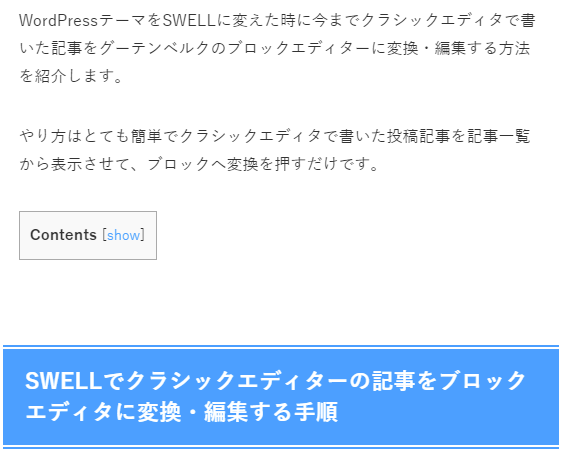
「Table of Contents Plus」で目次を開いた状態
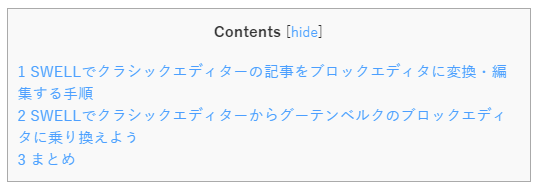
ダッシュボードの設定⇒目次をクリック
自動挿入の投稿にチェック
初期状態の初期状態で目次を非表示にします。にチェック
必要に応じて表示条件の見出し件数を変更してください。
設定を更新しましょう。
「Easy Table of Contents」で目次を閉じた状態
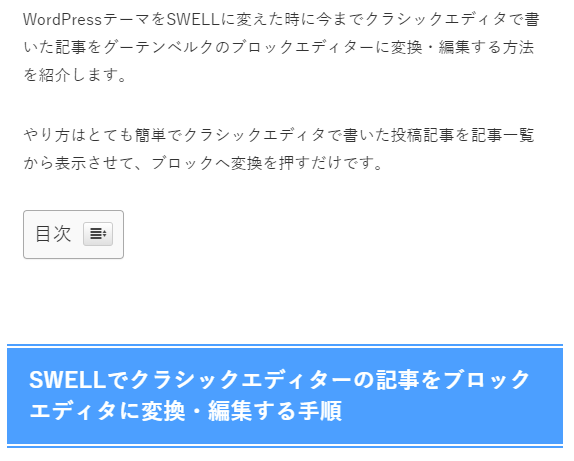
「Easy Table of Contents」で目次を開いた状態
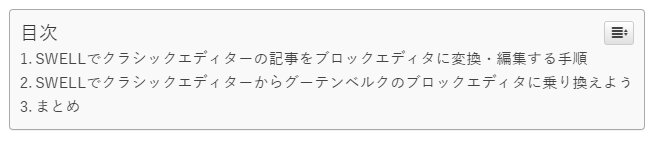
まとめ
SWELLで目次を閉じるのはプラグインを利用すれば可能です。
しかし、手間もかかるし、せっかく選べる目次のデザインも利用できなくなるのでおすすめできません。
SWELLの公式から目次を閉じる事ができるプラグインが提供されるのを待っても良いと思いますが、優先順位も低いようですし、はっきり言ってしまうと目次を閉じる必要はないと思います。









コメント