
WordPressテーマのSWELLで『この記事を書いた人』の削除・非表示の設定や著者情報エリアの編集方法の手順を解説します。
デフォルトでは『この記事を書いた人』は表示されている状態です。
サイドバーのウィジェットで[SWELL]プロフィールを配置する人はプロフィールが2個表示されてしまうので『この記事を書いた人』を削除・非表示する手順を解説。
また、逆にサイドバーにウィジェットで[SWELL]プロフィールを配置せずに『この記事を書いた人』を編集してちゃんと綺麗に表示させたい場合の編集方法も解説します。
SWELL『この記事を書いた人』の削除・非表示の設定方法
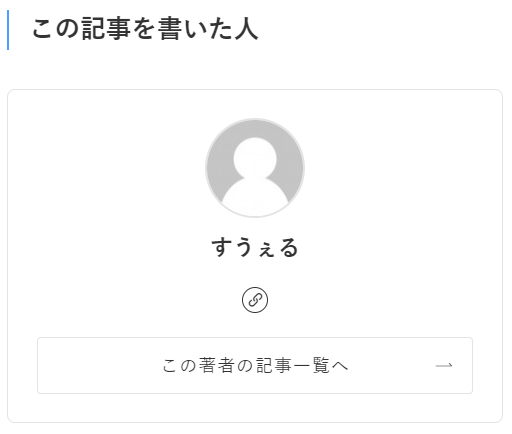
SWELLで『この記事を書いた人』の削除・非表示をする手順は下記の通りです。
- ダッシュボードの外観からカスタマイズをクリック
- 投稿・固定ページをクリック
- 記事下エリアをクリック
- 著者情報エリアの設定で著者情報を表示のチェックを外す
- カスタマイザーの公開ボタンを押す
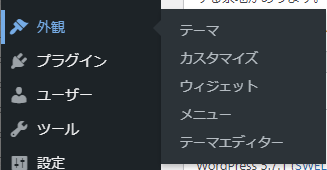
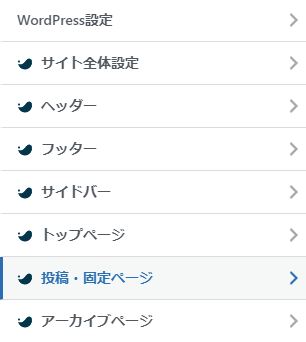


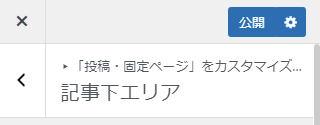
以上でSWELLで『この記事を書いた人』の削除・非表示ができます。
SWELL『この記事を書いた人』の著者情報エリア編集方法
SWELL『この記事を書いた人』の著者情報エリア編集方法を解説します。
カスタマイザーで設定できる項目は以下の3つです。
- 著者情報を表示
- 著者ページのリンクを表示する
- 著者情報エリアのタイトル
著者情報エリア編集手順
著者情報エリア編集手順は下記の通りです。
- ダッシュボードの外観からカスタマイズをクリック
- 投稿・固定ページをクリック
- 記事下エリアをクリック
- 著者情報エリアを編集する
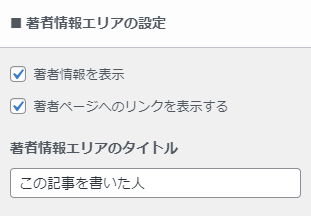
著者ページへのリンクを表示する場合はチェックを入れます。
著者ページとは「この記事を書いた人」の記事一覧ページです。
複数の人で同じブログを運営している場合は書いた人ごとに一覧ページが表示されます。
一人でブログを運営している場合はあまり意味がないので著者ページへのリンクを表示するのチェックを外しておきましょう。
著者情報エリアのタイトルを変えたい場合は修正しましょう。
ユーザープロフィールの編集

SWELLのこの記事を書いた人の著者情報エリアに出る情報はWordPressのユーザープロフィールが反映されます。
ここではそのユーザープロフィールの編集手順を解説します。
ユーザープロフィールの編集手順は以下の通りです。
- ダッシュボードのユーザーからプロフィールをクリック
- ニックネームを入力
- ブログ上の表示名を選択
- 役職・肩書きを設定
- サイトURLや各種SNSのURLを設定
- プロフィール情報の入力
- プロフィール写真の画像を変更する
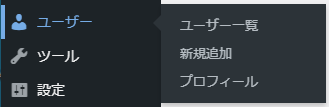
この記事を書いた人で表示したい著者名(ハンドルネームや運営者名)を入力します。
ニックネームを入力するとブログ上の表示名を選択で選べるようになるので入力したニックネームを選択しましょう。
役職・肩書きを設定を設定します。
役職・肩書きを入力すると「この記事を書いた人」の著者情報エリアのニックネームの下に表示されます。
ブログ運営者や運営者と入力してもいいですし、空欄のままでもOKです。
サイトURLや各種SNSのURLを設定すると「この記事を書いた人」の著者情報エリアにアイコンでリンクが表示されるようになります。
空欄のままにしておくとアイコンは表示されません。
各種SNSを運用している人はこちらにURLを入力するようにしましょう。
設定可能なURLは下記となります。
- 楽天ROOM
- Github
- You Tube
- Amazon欲しい物リスト
プロフィール情報を入力しましょう。
簡単なプロフィールでOKです。
訪問者に興味を惹かれる内容が好ましいです。
デフォルトのままだと味気ないですし、真面目にブログを運営するならプロフィール写真を設定しましょう。
他のブログ運営者と差別化する為にココナラでプロフィールのイラストを描いて貰う人もいます。
ココナラはプロのイラストレーターや絵師さんに似顔絵やアイコンを依頼できます。
似顔絵やアイコンの価格は2000円から6000円くらいと幅広く、2000円でも十分クオリティの高いイラストを描いて貰えます。
Twitterにも使えるのでオリジナルアイコンの作成はおすすめです。


プロフィール写真の変更は外部ツールの「Gravatar」を使うか、WordPressプラグインの「WP User Avatar」を使用します。
Gravatarは英語のサイトだし手続きも設定も面倒くさいので、おすすめはWordPressプラグインの「WP User Avatar」の使用です。
WP User Avatarプラグインをインストールすればユーザープロフィール画面からメディアライブラリの写真や画像を選択できるようになります。
まとめ
WordPressテーマのSWELLではサイドバーウィジェットの[SWELL]プロフィールを配置するだけでプロフィールの表示が可能です。
アイコン画像をWordPressにアップロードした写真・画像から選択する事ができます。
「Gravatar」を設定したりWordPressプラグインの「WP User Avatar」を使う必要がないのでおすすめです。
設定可能な項目も、名前、役職、プロフィール文、アイコン画像、アイコン背景、ボタンリンク先、ボタンテキスト、SNSアイコンリストの表示など必要十分な機能が備わっています。
重要なポイントとしてサイドバーウィジェットの[SWELL]プロフィールは「詳細はこちら」ボタンを設置できるのでプロフィールや運営者情報ページを読んで貰える可能性を少しでも上げる事ができます。








コメント