
WordPressテーマをSWELLに変えた時に今までクラシックエディタで書いた記事をグーテンベルクのブロックエディターに変換・編集する方法を紹介します。
やり方はとても簡単でクラシックエディタで書いた投稿記事を記事一覧から表示させて、ブロックへ変換を押すだけです。
SWELLでクラシックエディターの記事をブロックエディタに変換・編集する手順
- クラシックエディターで書いた記事を表示
- 適当に行をクリックして選択
- ブロックへ変換をクリック
ダッシュボードの投稿一覧からクラシックエディターで書いたブロックエディタに変換したい記事を選択し表示させます。
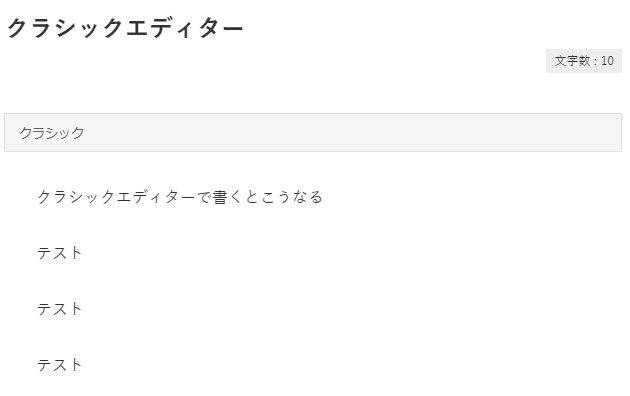
クラシックエディターで書いた記事は灰色の背景でクラシックと表示されます。
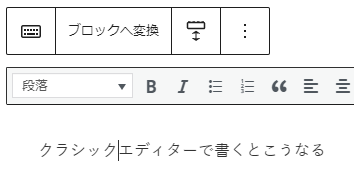
適当に文字をクリックするとブロックへ変換という文字が表示されます。
ブロックへ変換をクリックしてください。
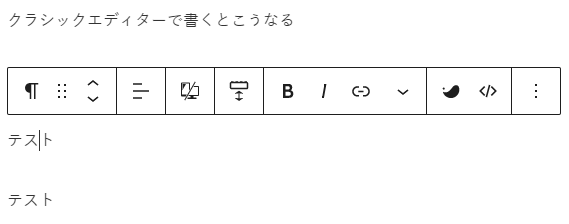
選択しなかった行も全てブロックに変換されます。
SWELLでクラシックエディターからグーテンベルクのブロックエディタに乗り換えよう
SWELLはグーテンベルクのブロックエディタ完全対応のWordPressテーマで国内最高峰の使い心地が提供されています。
記事執筆・コンテンツ制作を強力にサポートするSWELL専用の独自ブロックも多数用意されています。
SWELL開発者の了さんは『ブロックエディターを使う人にとって、「Classic Editor」は不要なプラグイン』と言い切っています。
WordPressのClassic Editorプラグインのサポートは2021年までと言われています。
そして、2022年以降も十分に機能させるために可能な限りのことを行うと発表されたようですが、時代は確実にクラシックエディターからグーテンベルクのブロックエディタへと移り変わっていってます。
その証拠として有名な有料WordPressテーマはほぼグーテンベルクのブロックエディタへの対応を迫られています。
今後はグーテンベルクのブロックエディタに対応していないWordPressテーマは消滅していくでしょう。
何故なら、バージョンアップを繰り返してグーテンベルクのブロックエディタがクラシックエディターよりも記事が書きやすくなったからです。
実際に私もずっとクラシックエディターを利用していましたが、WordPressのテーマをSWELLに変えてグーテンベルクのブロックエディタに挑戦してから使いやすさにちょっと感動しました。
まとめ
クラシックエディターで書いた記事をブロックエディターに変換・編集する方法はとても簡単です。
WordPressテーマをSWELLに変えても乗り換えサポートプラグインもあるので何も問題ないでしょう。
過去に書いた記事を全てブロックに変えるのは大変なのでそのままにしておいても良いと思います。
今後、新規に書く記事はクラシックエディタープラグインを停止させてSWELLのグーテンベルクブロックエディタを使って書くようにしましょう。









コメント